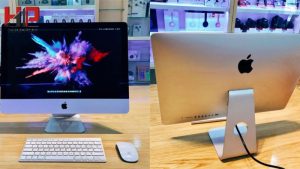


Khi cần thanh lý PC hay Laptop cũ, đại đa số mọi người chỉ quan tâm bán có được giá hay không, bán ở đâu thì không bị ép giá. Nhưng lại quên mất một thứ còn đáng giá và cần được quan tâm hơn, đó chính là Dữ liệu cá nhân.
Hậu quả gì sẽ xảy ra nếu như những hình ảnh nhạy cảm, những thông tin mật hay mật khẩu ngân hàng của bạn vô tình rơi vào tay kẻ xấu khi chủ quan giao máy cho thợ? Đừng để những rủi ro không đáng có xảy ra. Bài viết này của Thu mua máy tính cũ Hùng Phát sẽ giúp bạn nắm được những cách reset PC cũ tốt nhất, khiến các phần mềm khôi phục chuyên nghiệp cũng phải bó tay.
Sai lầm chết người: Tưởng xóa thùng rác là an toàn
Nhiều người dùng thường có một niềm tin rằng, chỉ cần chọn tất cả các thư mục rồi nhấn Delete, đưa chúng vào Recycle Bin (Thùng rác) chọn Empty Trash là máy tính đã được xóa sạch sẽ. Đây là một sai lầm cực kỳ nguy hiểm mà nhiều người dùng gặp phải.
Bản chất của Delete trên Windows
Delete hay tổ hợp phím Shift + Delete, về mặt kỹ thuật thì cũng không xóa mất hết file của bạn. Hệ điều hành của Windows chỉ là xóa “đường dẫn” đến file và làm cho người dùng nghĩ là đã sẵn sàng đè dữ liệu mới lên. Tuy nhiên, dữ liệu thực tế vẫn còn nằm y nguyên trên mặt đĩa cứng của bạn.
Nạn nhân của phần mềm khôi phục
Vì những dữ liệu chưa thực sự được xóa đi, nên chỉ cần có phần mềm khôi phục miễn phí tải từ trên mạng về như Recuva, EaseUS,… Người thu mua có thể lấy lại được 99% hình ảnh, video cũng như các tệp tin lưu mật khẩu từ trên trình duyệt của bạn chỉ trong vòng 15 phút.
3 Bước chuẩn bị bắt buộc trước khi xóa trắng dữ liệu PC
Trước khi muốn thao tác các bước xóa dữ liệu vĩnh viễn, bàn cần phải đảm bảo rằng mình đã dọn dẹp và sao lưu đầy đủ những dữ liệu quan trọng để không bị mất.
Bước 1: Lưu backup lên Cloud hoặc ổ cứng ngoài
Hãy cắm ổ cứng di động hoặc lên Google Drive/OneDrive để copy tất cả các dữ liệu. Hãy kiểm tra lại toàn bộ các thư mục, đặc biệt là Downloads, Documents và Desktop.
Bước 2: Đăng xuất hết các tài khoản đồng bộ
Nhiều người trước khi đi bán máy thường hay quên đăng xuất tài khoản. Hãy chắc chắn bạn đã:
- Đăng xuất hết khỏi các tài khoản Google Chrome, Cốc Cốc,… hay những trình duyệt bạn thường sử dụng. Bạn cần xóa luôn dữ liệu duyệt web.
- Sign out khỏi OneDrive, Microsoft Account.
- Hủy kích hoạt những phần mềm có phí bản quyền đắt tiền như Microsoft Office, Adobe Creative Cloud,… để cài sang máy mới.
Bước 3: Lưu lại Product Key của Windows
Nếu như máy của bạn đang dùng bản quyền mua rời của Windows, hãy dùng các lệnh CMD cơ bản để lấy lại thông tin dãy Product Key và lưu vào điện thoại trước khi reset nhé.
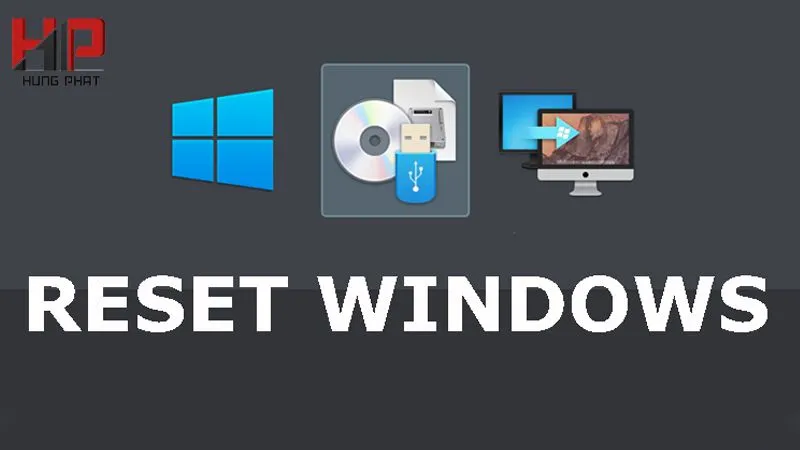
Cách Reset PC cũ, xóa vĩnh viễn dữ liệu
Đây là cách dùng chính tính năng mặc định của hệ điều hành để hủy dữ liệu mà bạn không cần tải thêm bất kỳ ứng dụng của bên thứ ba nào khác.
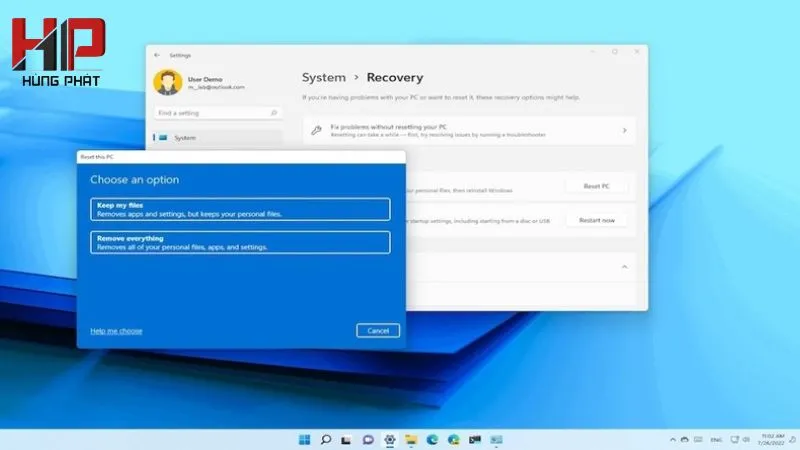
Tính năng “Reset this PC” của Win 10/11
- Bước 1: Nhấn Windows, gõ và chọn Settings (Cài đặt) > Update & Security > Recovery > Tại mục Reset this PC, bấm Get started.
- Bước 2: Lúc này hệ thống sẽ hiện ra cho bạn một bảng tùy chọn. Nhấn Remove everything (Xóa mọi thứ). Không chọn Keep my files.
- Bước 3: Tại Additional settings, hãy bấm Change settings. Gạt nút bật (On) ở tùy chọn Clean data (hoặc Data erasure).
Lưu ý: Tùy chọn Clean Data là lệnh cho Windows ghi đè các số 0 (Zero-fill) lên toàn bộ các khoảng trống của ổ cứng. Việc này mất khoảng vài tiếng đồng hồ tùy vào dung lượng, nhưng nó sẽ biến dữ liệu cũ của bạn mất sạch, không một phần mềm nào có thể khôi phục.
Lưu ý cho SSD vs HDD
Nếu bạn rành công nghệ và muốn dùng những phần mềm để băm nhỏ dữ liệu của bên thứ 3 thì hãy cẩn thận. Với HDD truyền thống sẽ không bị sao, nhưng nếu ghi đè quá nhiều lần trên ổ SSD, sẽ trực tiếp làm giảm đi tuổi thọ ghi chép của ổ cứng. Chỉ nên dùng tính năng Reset chuẩn của hệ điều hành Windows để đảm bảo an toàn cho máy trước khi đi thanh lý.
Tin Học Hùng Phát – Thu mua PC cũ, xóa dữ liệu chuẩn và bảo mật tuyệt đối
Nếu bạn không rành công nghệ và sợ bản thân thao tác sai cũng như không có nhiều thời gian chờ máy Reset vài tiếng đồng hồ. Hãy để Thu mua máy tính cũ Hùng Phát giúp bạn, ở đây chúng tôi không chỉ định giá thu mua PC cũ tốt mà còn có những dịch vụ hậu mãi vượt trội.
Hãy liên hệ với chúng tôi để được hỗ trợ về dữ liệu cũ trong máy của bạn. Đừng vì vội bán máy mà gặp những rủi ro không đáng có sau này.
Nếu bạn cần một địa chỉ thu mua laptop, PC cũ minh bạch, chuyên nghiệp và bảo mật thông tin cá nhân của khách hàng, hãy liên hệ ngay với chúng tôi qua:
- Địa chỉ cửa hàng: 109 Võ Văn Ngân, Phường Linh Chiểu, TP. Thủ Đức, TP. Hồ Chí Minh
- Hotline / Zalo: 0562.062.062
- Email: [email protected]
Chúng tôi cam kết hỗ trợ thu mua tận nơi, chuyển dữ liệu an toàn và bảo mật nhất!